
 설치
설치슬랙 전자결재, 그룹웨어 없이 이렇게 씁니다 (2026)

작은 회사에서 결재 한 번 받는 게 은근히 애매해요.
구매품의서 한 장, 지출결의서 한 장 올리자고 더존이나 다우오피스 같은 그룹웨어를 통째로 깔긴 부담스럽거든요. 그렇다고 카톡으로 "이거 승인 좀요" 하고 넘어가면 나중에 누가 언제 승인했는지 아무도 몰라요. 저희가 슬랙 전자결재를 붙인 이유가 딱 이거였어요.
슬랙을 떠나지 않고 품의서·지출결의를 올리고 승인받는 방법을, 실제 VacayBuddy 화면으로 보여드릴게요.
작은 회사의 주먹구구식 결재
예전에 규모가 크지 않은 회사에 있을 때, 비품 하나 사는데도 이런 식이었어요.
- 슬랙 DM으로 "노트북 하나 사도 될까요?" 물어보고
- 대표님이 "네" 한마디 하면 끝
압권은 몇 달 뒤 카드값 정산할 때였어요. 대표님이 "이거 누가 산 거야?" 하시더라고요. 본인이 승인해놓고요. 결국 몇 달 전 DM을 스크롤해서 캡처해 보내드리고 나서야 "아 맞다" 하고 넘어갔어요.
결재는 서로를 못 믿어서 하는 게 아니라, 서로 기억을 안 해도 되게 만들려고 하는 거예요. 승인한 사람도 몇 달 뒤엔 다 잊거든요. 슬랙 휴가 봇을 만든 이유 글에서도 같은 얘길 했는데, 돈이 걸린 결재는 특히 그래요.
그래서 결재도 연차처럼, 슬랙 안에서 신청하고 승인하되 흔적은 확실히 남게 만들었어요.
전체 그림은 이래요
직원이 양식으로 문서를 쓰면, 정해진 결재선을 따라 순서대로 승인이 넘어가고, 각 단계에서 슬랙 DM이 날아가요.
준비할 건 양식이랑 결재선 두 개뿐이에요. 알림은 알아서 나가고요.
1. 양식부터 만들어요
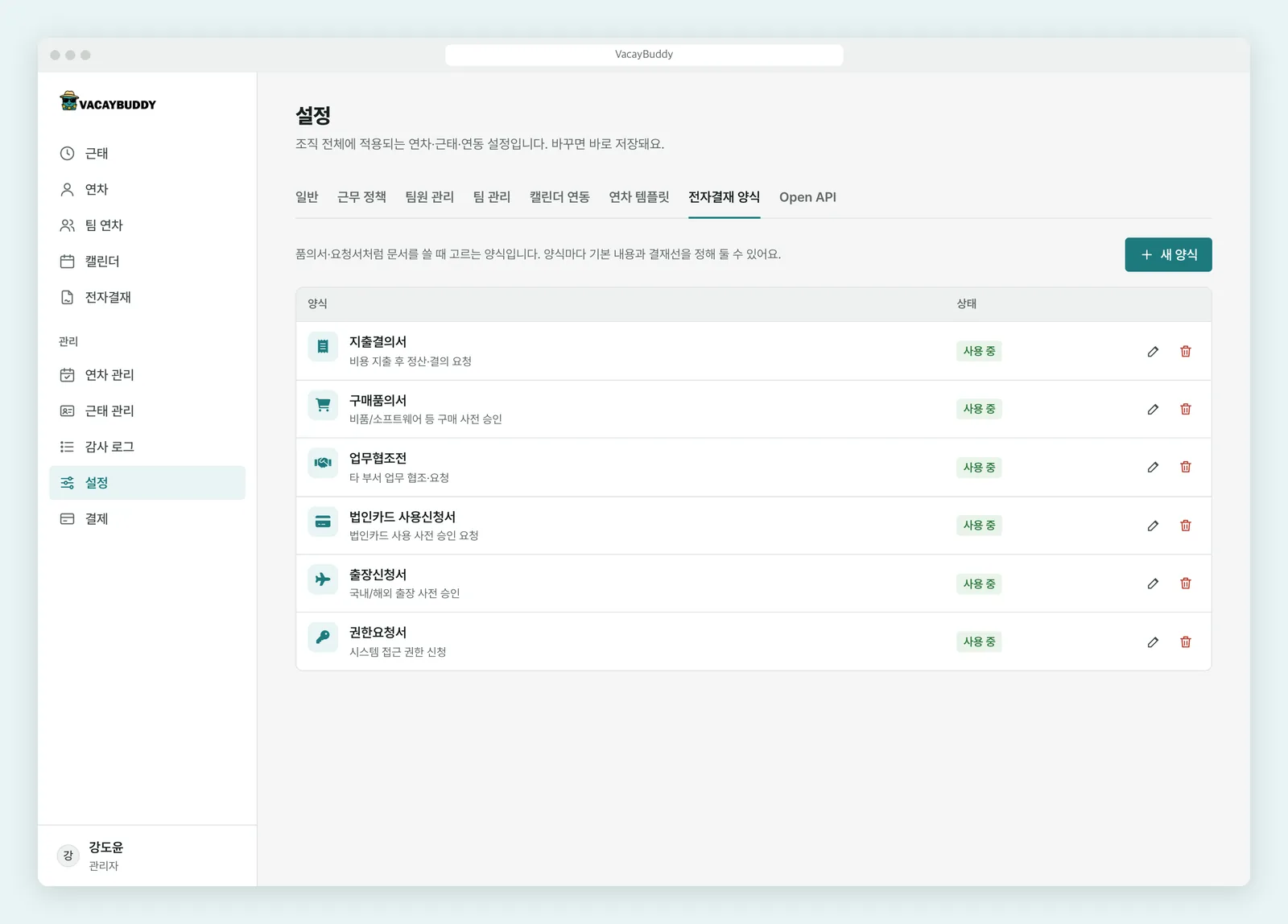
매번 표를 손으로 그리는 건 귀찮잖아요. 그래서 자주 쓰는 서식 여섯 개는 기본 양식 불러오기 한 번으로 제목·설명·아이콘·본문이 통째로 채워지게 해놨어요. 거기서 회사 사정에 맞게 고치면 돼요.
양식 하나를 열면 이 화면이에요. 권한요청서를 열어 봤어요.
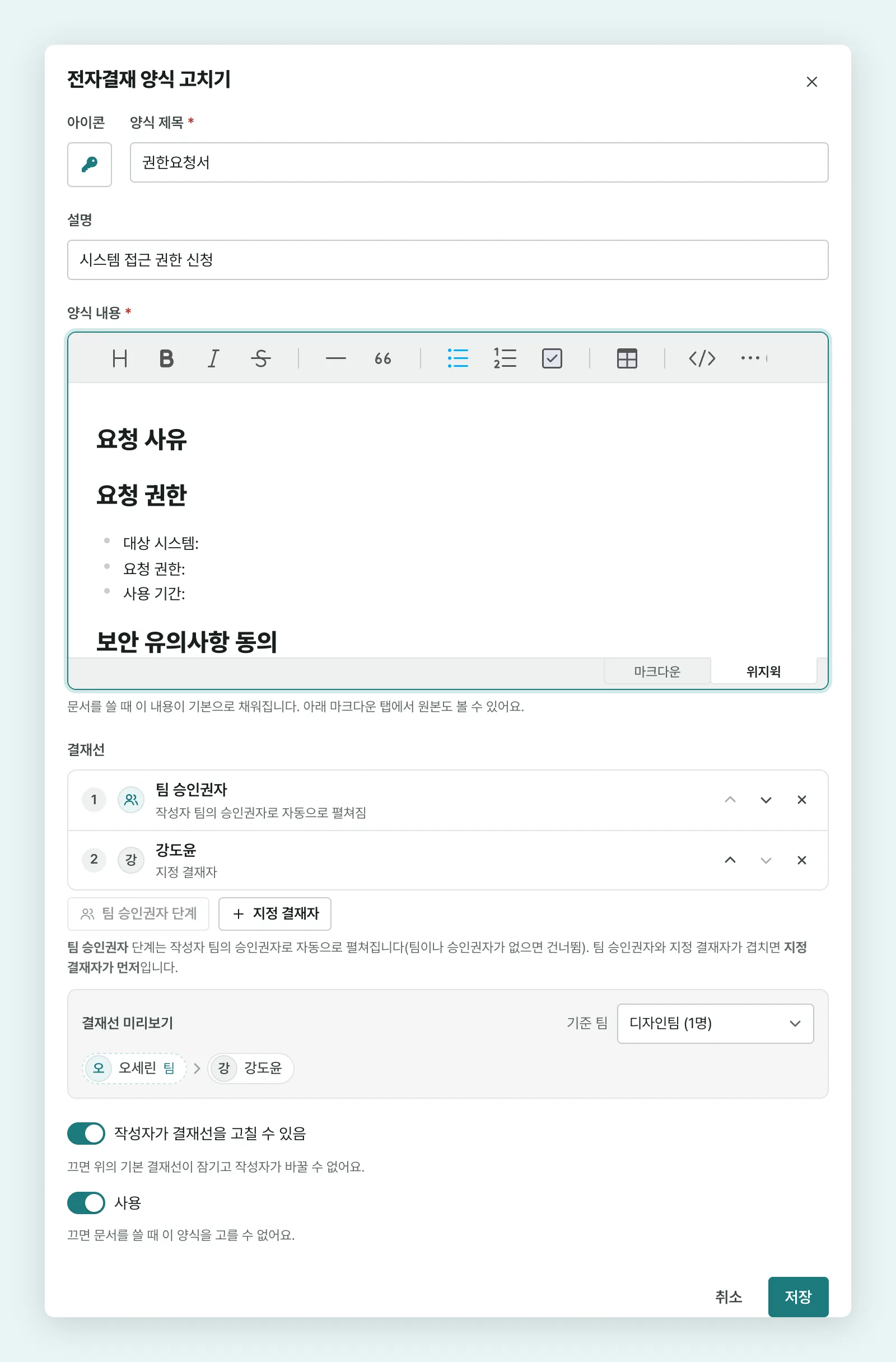
양식 내용은 마크다운으로 저장되는데, 문법을 몰라도 되게 위에 서식 툴바를 붙여놨어요. 제목, 체크박스, 표 버튼을 눌러 만들면 되고, 마크다운이 편하면 하단 탭에서 원본을 바로 고쳐도 되고요.
마크다운으로 저장하게 한 데는 이유가 하나 더 있어요. 요즘 클로드나 챗GPT가 마크다운을 제일 잘 만들거든요. "소프트웨어 구매품의서 양식을 마크다운 표로 만들어줘. 항목은 품목, 수량, 단가, 총액, 사용 목적으로." 이렇게 시키면 꽤 쓸 만한 초안이 나와요. 그거 복사해서 마크다운 탭에 붙여넣고 회사에 맞게 손보면 양식 하나가 몇 분 만에 끝나요. 저희도 기본 양식 여섯 개를 이렇게 뼈대 잡고 다듬었어요.
체크박스가 은근 유용해요. 권한요청서라면 "부여받은 권한을 업무 목적으로만 사용하며, 만료 시 회수에 동의합니다" 같은 문장을 양식에 미리 박아두는 거죠. 그럼 신청자가 매번 체크하고 올라와요.
2. 결재선을 정해요
위 양식 화면 아래쪽 결재선에서, 양식마다 "이 문서는 누가 결재한다"를 정해둘 수 있어요. 두 가지 방식을 섞어 쓰면 돼요.
- 팀 승인권자 자동 확장 — 신청자가 속한 팀의 승인권자 라인을 그대로 가져와요. 팀마다 결재자가 다르면 이게 편해요.
- 지정 결재자 — 특정 사람을 결재선에 콕 박아 넣어요. 돈 나가는 양식엔 무조건 재무 담당을 넣는 식으로요.
리스트에 놓인 순서가 곧 결재 순서예요. 위에서부터 1차, 2차로 올라가요. 결재선을 잠가두면 신청자가 결재자를 바꾸지 못하고 정해진 라인 그대로 올라가고요.
결재선 미리보기에서 기준 팀을 고르면 실제로 누구한테 결재가 가는지 바로 보여요. 위 화면은 디자인팀 기준이라 오세린, 강도윤 순서로 올라가요.
3. 문서를 올리고, 슬랙에서 승인해요
이제 직원 입장이에요. 슬랙 홈 화면의 전자결재 버튼을 눌러 문서함으로 들어가서, 양식 고르고, 내용 채우고, 결재 요청하면 끝이에요.
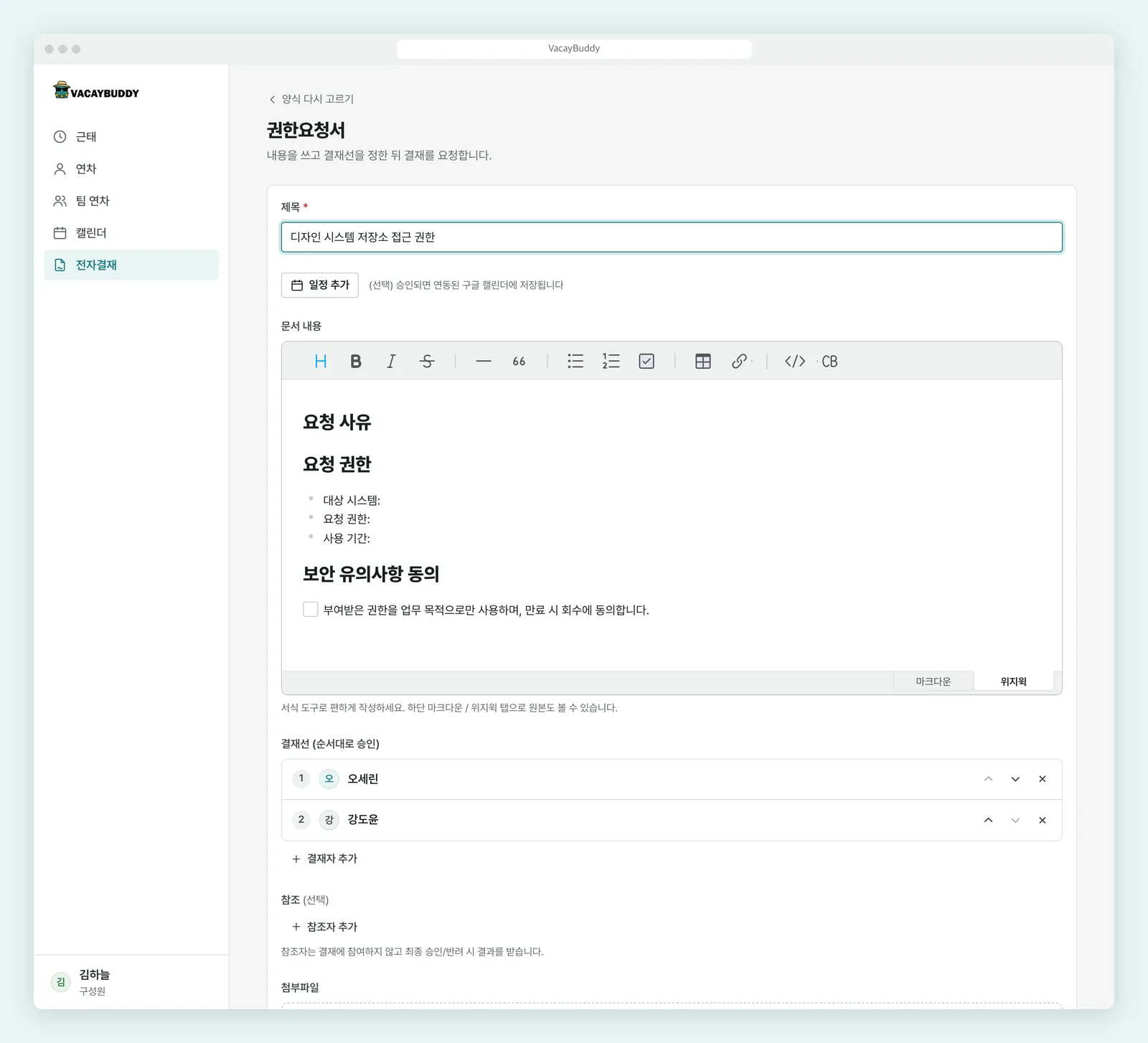
양식을 고르면 본문이 이렇게 미리 채워져 있어요. 빈 화면 앞에서 "품의서 뭐부터 쓰지" 고민할 일이 없죠. 항목만 채우면 되고, 결재선도 아래에 이미 잡혀 있어요.
요청하는 순간 첫 결재자한테 슬랙 DM이 가요.
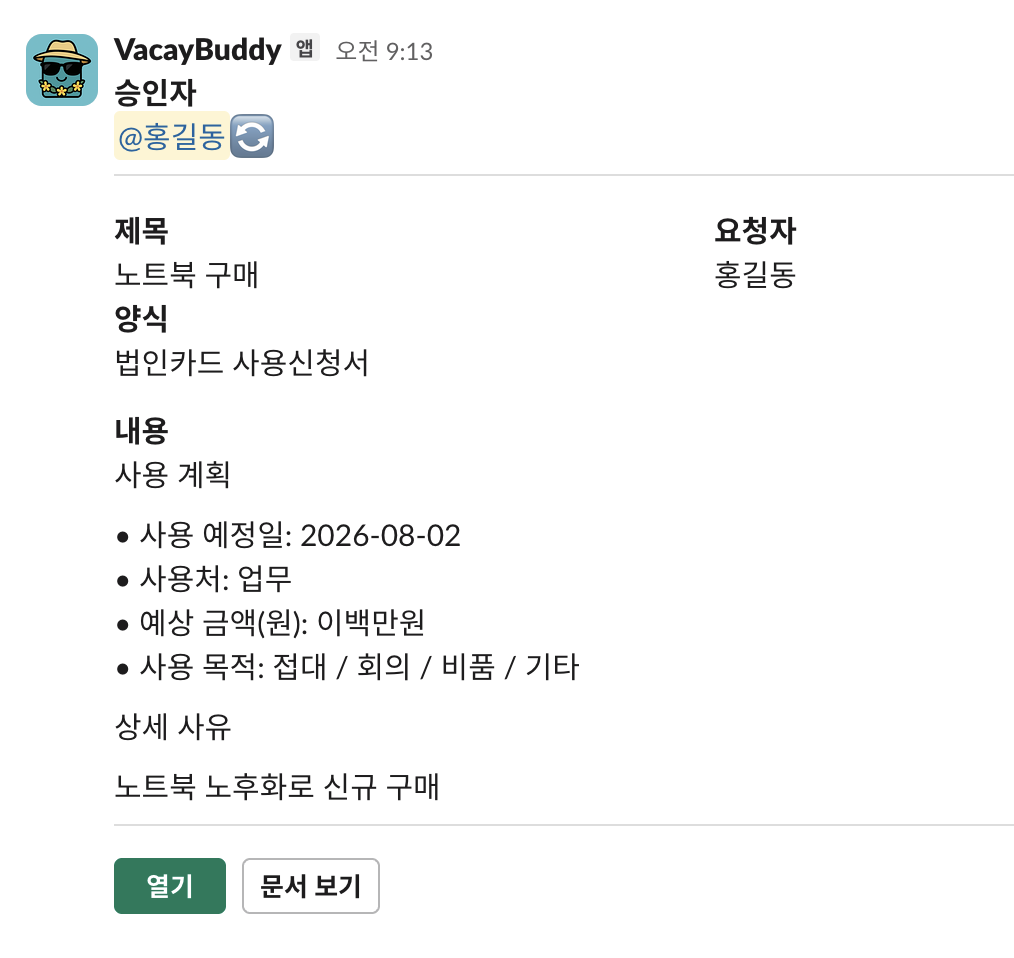
제목이랑 요청자, 문서 내용까지 DM에 그대로 펼쳐져요. "노트북 구매, 이백만원, 노후화로 신규 구매"까지 여기서 다 읽히니까 웬만하면 열기 눌러서 그 자리에서 승인하면 끝이에요. 첨부나 이력까지 확인하고 싶을 때만 문서 보기로 넘어가면 되고요.
1차가 승인하면 자동으로 2차한테 넘어가요. 반려되면 거기서 멈추고 신청자한테 알려주고요. 다 통과하면 최종 승인, 신청자에게 결과 DM이 갑니다.
4. 참조(cc)로 관계자에게 공유해요
결재는 안 하지만 알고는 있어야 하는 사람 있잖아요. 그런 사람은 참조로 넣으면 돼요. 중간 과정엔 방해받지 않고, 최종 승인이 났을 때만 결과를 함께 받아요. 반려됐을 땐 굳이 안 보내고요.
결재 이력은 문서에 그대로 남아요
각 결재자가 언제 승인하거나 반려했는지, 어떤 의견을 남겼는지가 문서 상세에 순서대로 쌓여요. 앞에서 말한 "이거 누가 산 거야?" 같은 질문이 몇 달 뒤에 나와도 그 문서 하나만 열면 끝이에요.
찾는 것도 쉬워요. 문서함에서 제목으로 검색하면 되거든요. "노트북"만 쳐도 그때 올린 구매품의서가 나오니까, 몇 달 치 DM을 거슬러 올라가며 스크롤할 일이 없어요. 이게 슬랙 DM 결재랑 갈리는 지점이에요. DM은 대화 사이에 묻히지만, 문서는 제목이 붙어서 남거든요.
정리하면
그룹웨어를 새로 깔 만큼은 아닌데 카톡 결재는 찜찜한 팀이라면, 이 정도가 딱 맞아요. 양식 만들고 결재선 한 번 잡아두면 그다음부턴 직원들이 슬랙에서 알아서 올리고 승인해요. 연차·출퇴근이랑 같은 앱 안에서, 앱 갈아탈 일 없이요.
VacayBuddy로 슬랙에서 연차·출퇴근·전자결재를 한 번에 시작해보세요. 별도 앱 없이, 30일 무료로 써볼 수 있어요.
저희가 Flex 같은 전사 HR 플랫폼과 뭐가 다른지 정리한 글도 있으니 참고해보세요.